一、用户使用终端
1.PC端:从图书馆官网畅想之星电子书访问入口进入,或者直接输入畅想之星电子书的PC端地址www.cxstar.com,点击进入。

2. 微信端:关注图书馆微信公众号,通过畅想之星电子书访问入口进入,或者关注“北京畅想之星”微信公众号,点击畅想之星电子书进入。
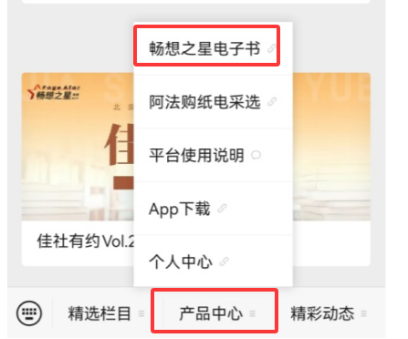
3. 畅想阅读APP:扫描下方二维码安装畅想阅读APP;或者在各移动应用商城平台上搜索“畅想阅读”,下载畅想之星APP阅读器。

二、用户登录方式
1. 统一认证账号登录或、CARSI账号登录
1)图书馆已经对接统一认证或者加入CARSI联盟,点击“登录”按钮,跳转到统一认证登录页面或者CARSI登录页面,如图已做好统一认证或者CARSI认证,直接输入“学号或者读者证号”和“密码”登录系统。
PC端登录如下图:

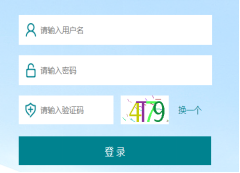
点击登录跳转畅想之星登录入口,
选择图书馆,输入账号登录
点击登录跳转图书馆登录入口,输入账号登录
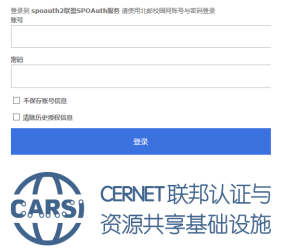
点击登录跳转图书馆CARSI登录入口,输入账号登录
微信端登录如下图:
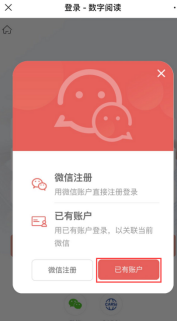
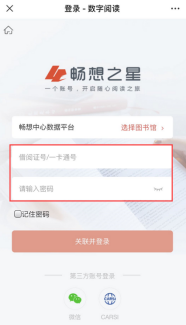
进入微信端,选择已有账户,选择图书馆,输入账号密码登录
APP端登录如下图:
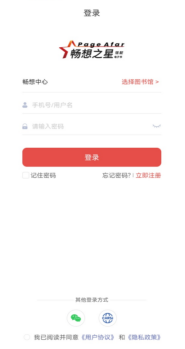
进入app,选择图书馆,输入账号密码登录
2)登录成功后,进入图书馆首页或者电子书数据库进行资源的查找和使用。
2. 注册账号或者微信账号
1) 进入登录页面,选择“立即注册”注册一个手机号登录,或者选择“微信”登录。
2) 登录成功后进入“个人中心”页面,找到“当前图书馆/所在图书馆”是否显示未绑定,如果显示未绑定,需要绑定读者所属图书馆。

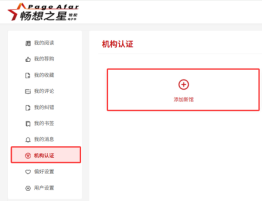
PC端-首页右上角个人中心-机构认证-当前图书馆绑定
微信端-右上角按钮-个人中心-所在图书馆绑定 APP端-我的-个人信息-认证图书馆绑定
3) 绑定方式
选择图书馆之后会出现下列认证方式的一种或者多种
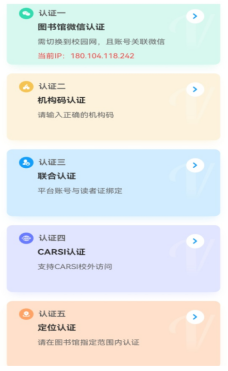
微信认证:读者需要在ip范围内认证(校园网网络或者图书馆网络情况下方可认证成功),4G或者外部网络认证不成功(手机号注册账号需先和微信关联之后,再选择微信认证)。
机构码认证:由图书馆老师提供机构码,输入机构码认证(校园网网络或者图书馆网络情况下方可认证成功)。
联合认证:图书馆已经对接统一认证功能,输入读者账号和密码即可。
CARSI认证:图书馆已经对接CARSI功能,输入CARSI系统账号和密码即可。
定位认证:读者在图书馆或学校地理范围内进行认证。
注意:读者选择图书馆后,认证页面将会根据实际情况显示该馆的认证方式。
三、资源查找和使用
1.分类导航
各个终端可以根据中图法导航和学科导航进行资源的查找。
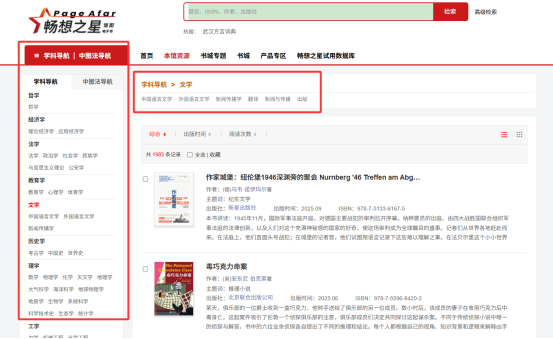
PC端分类导航
2.普通检索/高级检索
各个终端可以在检索入口输入题名、ISBN、作者、出版社等检索词查找资源,需要多个条件同时查找可以通过高级检索实现精确检索。

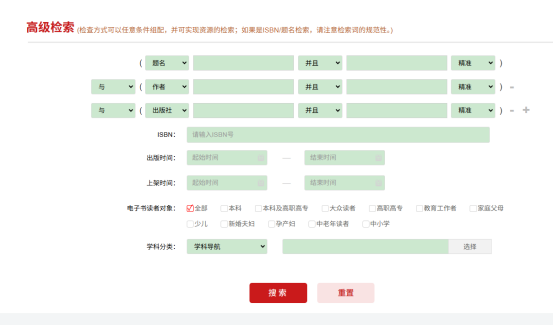
PC端普通检索/高级检索
微信端普通检索/高级检索 APP端普通检索/高级检索
3. 全文检索
图书馆已购买的电子书数据库支持全文检索功能,输入检索词可以检索全文内容中包含检索词相关的章节内容信息。

PC端全文检索
四、电子书阅读、PDA和荐购
1. 本馆资源/电子书数据库
图书馆已购买的电子书资源(本馆资源或者数据库模块)可以阅读全文,进入图书详情页,点击“在线阅读”按钮,即可阅读全文。
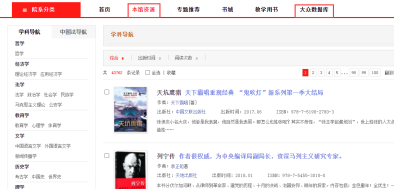
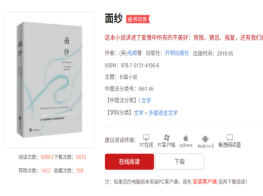
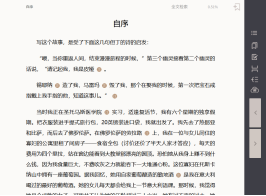
PC端首页-本馆资源/电子书数据库标签(图书馆购买不同的数据库,显示名称不同)-进入详情页-点击阅读按钮-阅读全文
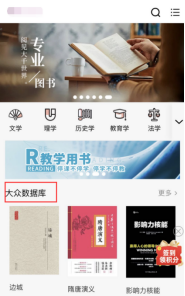
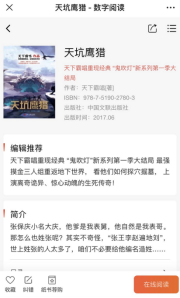

微信端首页默认本馆资源数据,电子书数据库在首页有单独的模块入口--进入详情页-点击阅读按钮-阅读全文
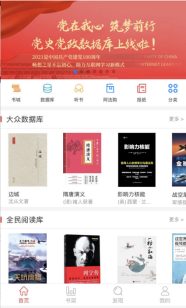
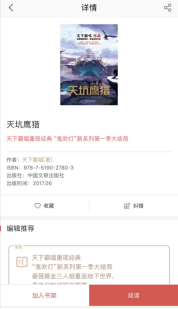

APP端首页默认本馆资源数据,电子书数据库在首页有单独的模块入口--进入详情页-点击阅读或者加入书架-阅读或者下载全文
2. 书城资源
书城资源是畅想之星所有的中文电子书数据,未购买电子书进入图书详情页,可以“在线试读”正文的部分内容,读者感兴趣的电子书可以点击“荐购”推荐给图书馆购买,如图书馆已经开通“读者选书,图书馆买单”的模式,可以点击“免费PDA”直接购买后阅读(购买不需要读者付费,图书馆付费)。

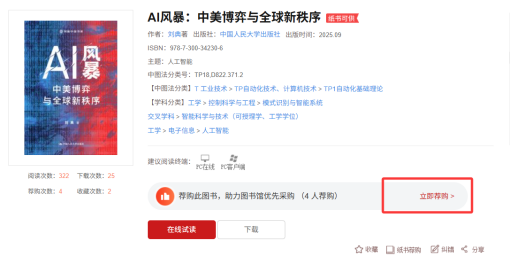
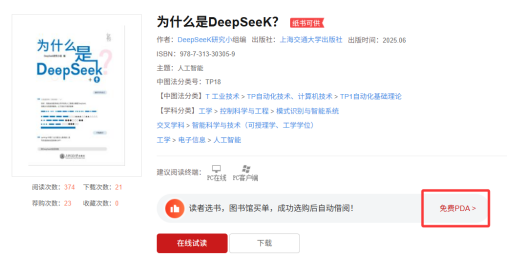
PC端首页--书城标签-进入详情页-可以试读、荐购、免费PDA
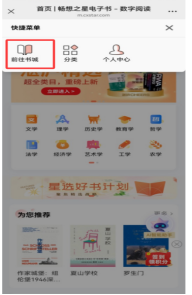
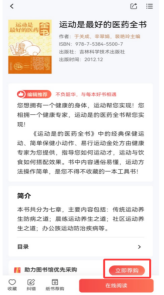
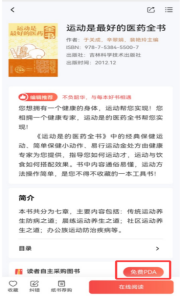
微信端首页--右上角切换前往书城-进入详情页-可以试读、荐购、免费PDA
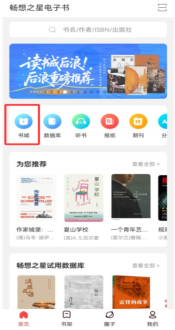
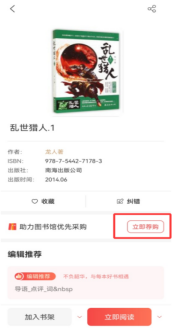
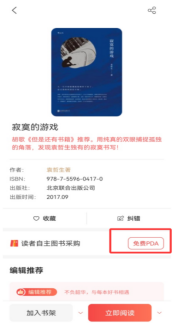
APP端首页--点击书城-进入详情页-可以试读、加入书架、荐购、免费PDA
五、个人中心
个人中心保存用户操作使用的数据记录,包括阅读、荐购、收藏、评论纠错等记录,进入用户设置或者个人信息可以修改个人信息、绑定图书馆、关联账号等操作。
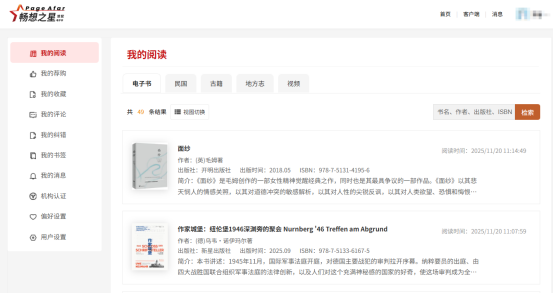
PC端个人中心


 首页
首页
